Nieuwe Dell Windows 8-laptop instellen en configureren
- Dell Reparatie Centrum

- Jul 25, 2019
- 2 min read
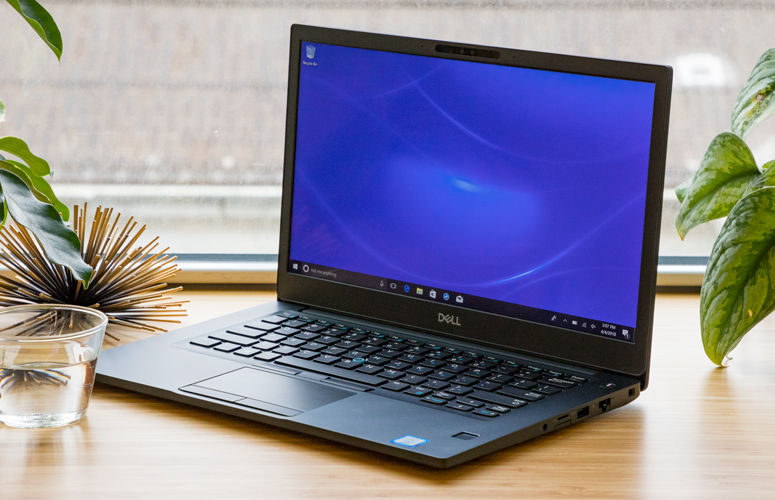
Als je een gloednieuwe Dell-laptop hebt meegenomen en je bent van plan om je product in te stellen, ben je op de juiste plaats beland. Het Dell Repair-team is er om u te helpen bij het uitvoeren van stappen die u zullen leiden om uw apparaat te activeren en het zonder enig gebrek te laten functioneren. Als u problemen ondervindt bij het configureren en activeren van uw nieuwe Dell-laptop, kunt u rechtstreeks contact opnemen met ons typische team van techneuten dat u zij aan zij helpt. U kunt uw laptop dus met succes instellen en activeren. Stap 1: Fysieke opstelling
Sluit eerst uw laptop aan op netstroom met behulp van de meegeleverde voedingskabels.
Druk na 5 minuten op de aan / uit-knop en wacht totdat het apparaat volledig is aangezet als uw apparaat is ingeschakeld.
Verbind uw internetrouter met uw apparaat.
Stap 2: Microsoft Windows Setup
Voeg uw land-, regio-, taal- en toetsenbordindeling toe.
Ga akkoord met de licentievoorwaarden van Microsoft nadat u de verklaring nauwkeurig hebt gelezen.
Zorg ervoor dat u links onder in het scherm op het selectievakje klikt voordat u op de knop Accepteren tikt.
Voer in het scherm Beveiliging en Dell-updates uw e-mailadres in om uw antivirus te registreren bij uw nieuwe Dell-laptop.
Personaliseer uw laptop; voeg je naam toe door naar het startmenu te gaan en klik op het bovenste zwarte profiel.
Maak een beheerdersaccount om uw gegevens en andere relevante bestanden te beveiligen.Voor meer informatie kunt u een CD uitvoeren die bij uw apparaat wordt geleverd.
Stap 3: herstelschijven maken
Selecteer Mijn Dell supportcentrum-titel door te navigeren naar het startscherm.
Kies Back-up boven in het venster Mijn Dell en selecteer Herstelmedia maken.
Klik op Ja om het Dell Backup and Recovery-programma te starten.
Markeer nu het type media dat u wilt gebruiken om het back-upbestand te maken, gebruik ofwel USB Flash Drive of Discs.
Volg hierna de instructie om het back-upproces te voltooien.
Stap 4: Update vensters
Op de zoekbalk in het begin, gaat het menu naar Windows Update.
Tik op de zoekbalk aan de rechterkant van het scherm op Instellingen.
Kies Optionele updates installeren in de resultatenlijst.Selecteer de koppeling met de beschikbare updates in het kader met de titel u bent ingesteld om automatisch updates te installeren.
Selecteer nu Installeren onderaan het scherm en installeer vervolgens de nieuwste update die beschikbaar is voor uw apparaat.
Als u hulp nodig hebt bij het instellen en activeren van uw product, kunt u ons bereiken op Dell Laptop Repair Centrum+31-708080179 en onmiddellijk reageren op uw probleem. Uw probleem zal worden tegengegaan door ons professionele en ervaren team van reparatiecentrum. Onze techneuten hebben meer dan een jarenlange ervaring om de beste ondersteuningsoplossing te bieden, zodat de gebruiker met succes zijn computer kan instellen en activeren.

Comments